

Nutzer
Unter Nutzer sehen Sie alle Personen Ihrer Organisation und laden neue Mitglieder ein. Die Aktionen pro Person sehen nur Administratoren und Organisatoren.
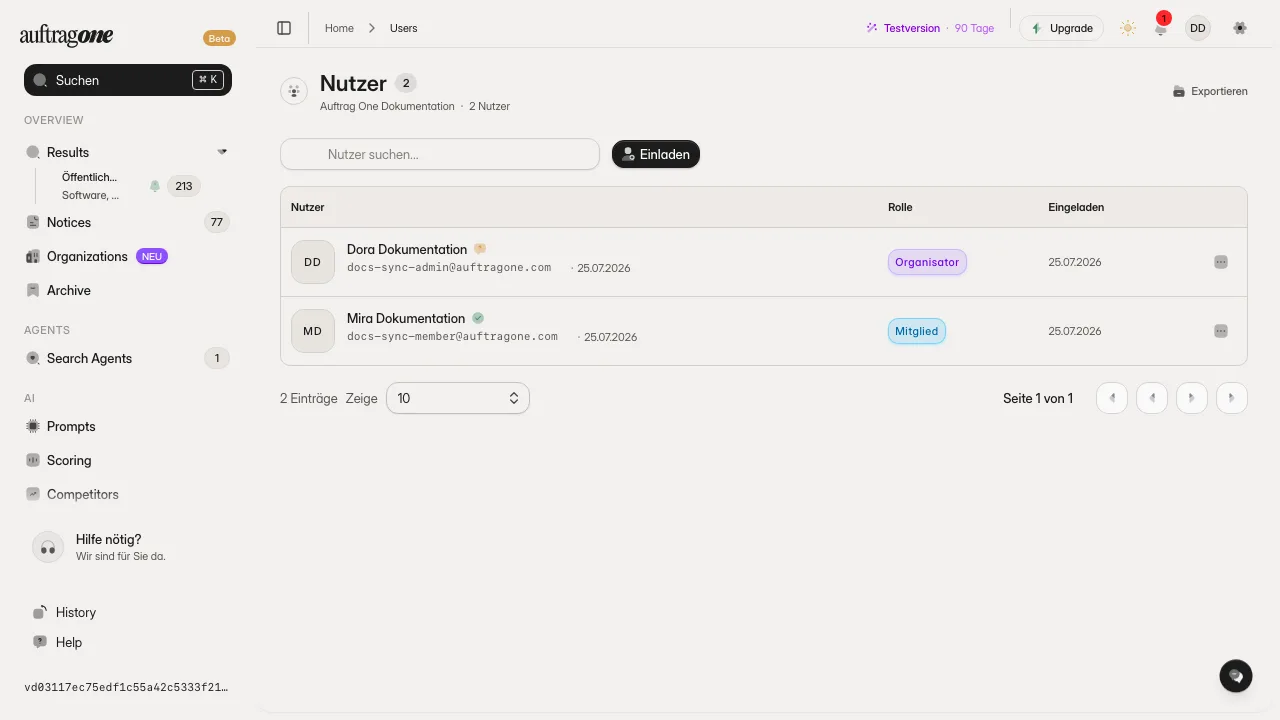
Liste und Suche
Abschnitt betitelt „Liste und Suche“Öffnen Sie Nutzer in der Seitenleiste unter Team. Im Benutzermenü erscheint der Eintrag nur für Administratoren.
Die Tabelle zeigt die Spalten Nutzer, Rolle und Eingeladen (Datum). Ein Symbol neben dem Namen zeigt, ob die Person verifiziert ist, noch kein Passwort gesetzt hat oder deaktiviert wurde. Offene Einladungen tragen in der Spalte Rolle das Kennzeichen Eingeladen. Mit dem Feld Nutzer suchen… filtern Sie nach Name und E-Mail-Adresse.
Auf schmalen Bildschirmen zeigt die Liste nur die Spalte Nutzer, ohne Rolle und ohne Aktionsmenü.
Nutzer einladen
Abschnitt betitelt „Nutzer einladen“- Wählen Sie Einladen.
- Tragen Sie im Dialog Teammitglied einladen Vorname, Nachname (optional) und E-Mail-Adresse ein. Sobald Sie das Feld verlassen, prüft die App die Adresse. Gibt es dazu bereits ein Konto, meldet das Formular „Zu dieser Adresse gibt es bereits ein Konto. Bitte verwenden Sie eine andere Adresse.“ und sendet nichts.
- Wählen Sie die Rolle. Vorausgewählt ist Mitglied.
- Wählen Sie Einladung senden. Die Person erhält eine E-Mail in der Sprache, in der Sie gerade arbeiten.
Kam die Einladung nicht an, öffnen Sie bei der Person das Menü am Zeilenende und wählen Erneut einladen, im Dialog dann Einladung Senden. Der Link ist eine Stunde gültig.
Die Zahl der Nutzer richtet sich nach Ihrem Plan: Starter und Lokal enthalten 1, Pro 2, Team 6 und Business 15 Plätze, Enterprise ist unbegrenzt. Ist das Kontingent erreicht, verweist die App auf ein Upgrade. Zusätzliche Plätze buchen Administratoren ab Plan Pro unter KI-Credits im Abschnitt Weitere Plätze.
Rolle ändern
Abschnitt betitelt „Rolle ändern“- Öffnen Sie bei der Person das Menü am Zeilenende und wählen Sie Rolle ändern.
- Wählen Sie im Dialog die neue Rolle und bestätigen Sie mit Rolle ändern.
Der Dialog beschreibt die vier Rollen aufeinander aufbauend:
| Rolle | Rechte laut Dialog |
|---|---|
| Empfänger | Notizen und Kommentare erstellen |
| Mitglied | zusätzlich Nutzer zuweisen und Labels ändern |
| Administrator | zusätzlich Suchprofile erstellen, alle Suchprofile einsehen, Nutzer einladen, Teams verwalten und Ausschreibungen exportieren |
| Organisator | zusätzlich Stammdaten ändern sowie alle Suchprofile ändern und löschen |
Höhere Rollen als Ihre eigene sind gesperrt. Stufen Sie sich selbst herab, warnt die App; bestätigen Sie dann mit Trotzdem herabstufen.
Deaktivieren oder entfernen
Abschnitt betitelt „Deaktivieren oder entfernen“- Mit Deaktivieren schalten Sie einen Nutzer ab, Aktivieren schaltet ihn wieder frei. Für den Organisator ist beides nicht möglich.
- Entfernen öffnet den Dialog Achtung! Sie sind dabei ein Nutzer zu Entfernen. Er nennt den Vorgang unwiderruflich und kündigt an, dass persönliche Daten und Suchagenten der Person endgültig gelöscht werden. Bestätigen Sie mit Nutzer entfernen. Den letzten Organisator können Sie nicht entfernen.