

Suchagent erstellen
Mit einem Suchagenten lassen Sie Auftrag One dauerhaft nach passenden Ausschreibungen suchen und Sie darüber informieren. Sie legen ihn entweder mit dem Assistenten an oder speichern eine Suche aus Ausschreibungen.
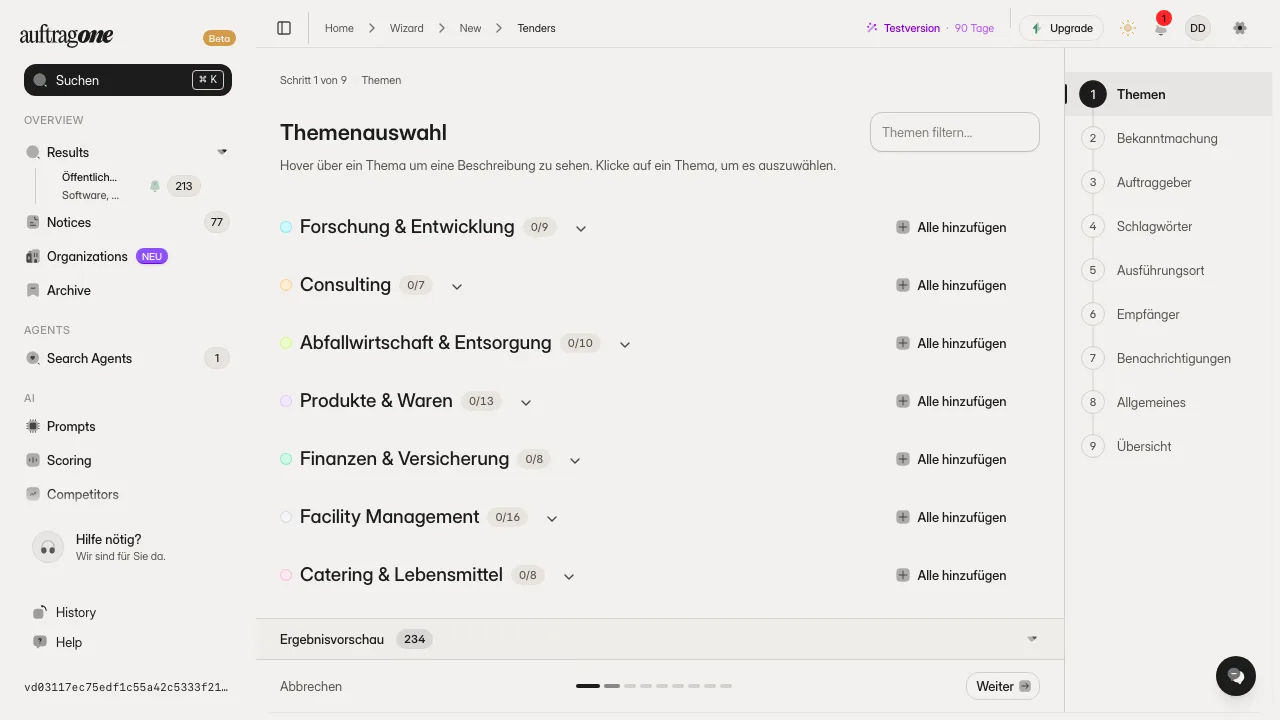
Mit dem Assistenten erstellen
Abschnitt betitelt „Mit dem Assistenten erstellen“- Wählen Sie unter Suchagenten die Schaltfläche Neuen Suchagenten erstellen. Sie steht auch auf der Detailseite eines Agenten und im Leerzustand von Ergebnisse; auf schmalen Bildschirmen heißt sie Neues Profil.
- Durchlaufen Sie die Schritte mit Weiter. Jeden Schritt erklärt der Suchagenten-Assistent. Die Ergebnisvorschau am unteren Rand zeigt laufend, wie viele Treffer Ihre Auswahl liefert.
- Wählen Sie im letzten Schritt Speichern. Auftrag One öffnet danach die Treffer des neuen Agenten.
Der Assistent erzwingt keine Eingabe. Voreingestellt ist der Dokumententyp Ausschreibung; bei Region, Ebene und Kategorie bedeutet keine Auswahl alle.
Eine Suche als Suchagent speichern
Abschnitt betitelt „Eine Suche als Suchagent speichern“So übernehmen Sie Filter, ohne den Assistenten zu durchlaufen:
- Stellen Sie in Ausschreibungen Suchbegriff und Filter ein.
- Wählen Sie in der Filter-Seitenleiste Als Suchagent speichern.
- Prüfen Sie den Namen. Er stammt aus dem Suchbegriff und lässt sich ändern.
- Wählen Sie unter Benachrichtigung die Frequenz; voreingestellt ist Wöchentlich.
- Bestätigen Sie mit Speichern. Auftrag One öffnet die Treffer des neuen Agenten und blendet Ihr erster Suchagent läuft ein; Verstanden schließt den Hinweis.
Zeitraum, Sortierung und Ausführungsort gelten nur für die Suche und werden nicht übernommen. Ergänzen Sie sie später im Agenten.
Nach dem Speichern
Abschnitt betitelt „Nach dem Speichern“- Prüfen Sie in den Treffern, ob die Kriterien passen. Verfeinern Sie über die Filter oder dauerhaft über Bearbeiten.
- Prüfen Sie unter Bearbeiten den Abschnitt Empfänger. Ohne Empfänger wird nichts versendet, siehe Benachrichtigungen.