

Prompts
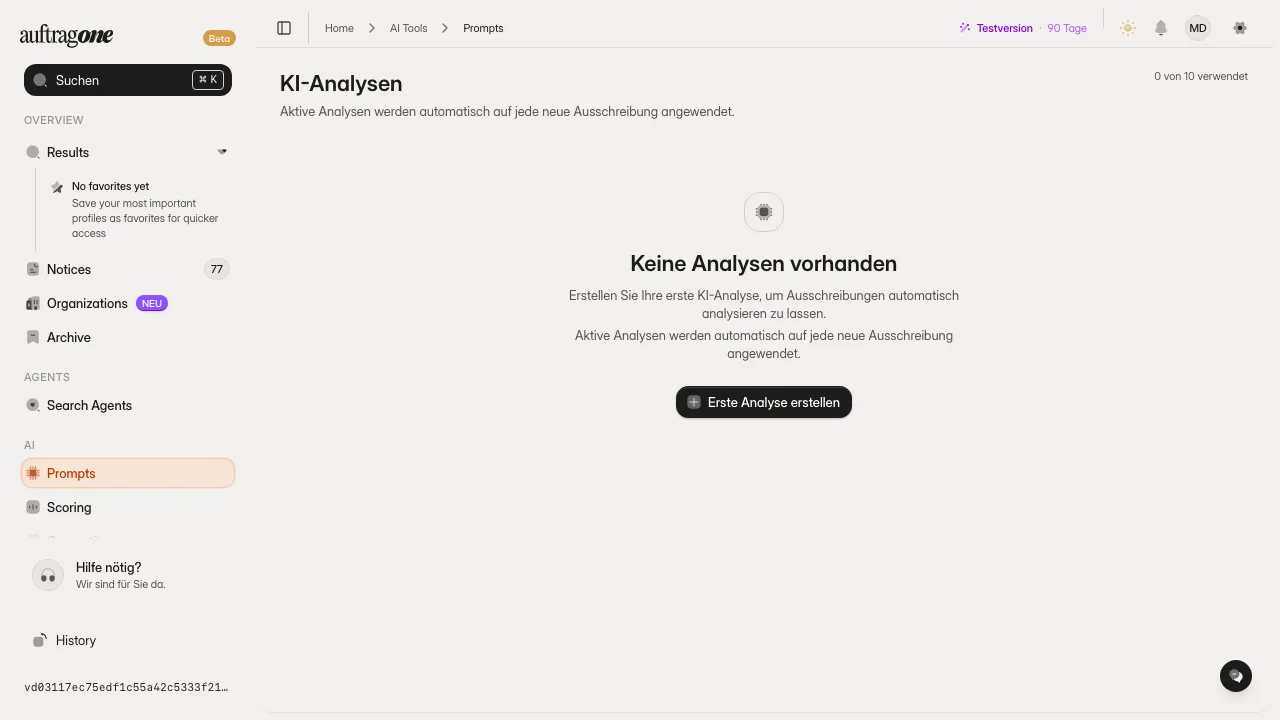
Unter Prompts (Navigation, Bereich Einrichten) verwalten Sie Ihre KI-Analysen. Eine Analyse legt fest, worauf die KI-Zusammenfassung einer Ausschreibung achtet. Die Seite ist ab dem Tarif Team nutzbar, darunter erscheint ein Upgrade-Hinweis. Ihre Organisation kann bis zu 10 Analysen anlegen; ein Zähler oben rechts zeigt, wie viele aktiv sind und wie viele bereits existieren.
Analyse anlegen
Abschnitt betitelt „Analyse anlegen“- Klicken Sie auf Neue Analyse. Ist die Liste leer, heißt die Schaltfläche Erste Analyse erstellen.
- Wählen Sie oben im Dialog die Art: Kriterien (geführt) oder Eigener Prompt.
- Tragen Sie unter Name einen Namen ein.
- Bei Kriterien wählen Sie aus 29 Kriterien in fünf Kategorien (Grundlegend, Technisch, Finanziell, Rechtlich, Nachhaltigkeit), zum Beispiel Fristen oder Zuschlagskriterien. Mit Kriterien suchen… filtern Sie, Alle auswählen markiert alle sichtbaren.
- Bei Eigener Prompt schreiben Sie die Anweisung in das Feld Prompt. Das Menü Vorlage füllt Name und Text mit Standard, Technisch oder Detailliert vor. Unter dem Feld zeigt die App die Zeichenzahl und eine Einschätzung der Antwortzeit von sehr schnell bis sehr langsam.
- Über das Zahnrad neben Speichern stellen Sie zwei Optionen ein: Vergabeunterlagen einbeziehen (ab Team, standardmäßig an) und Erweitertes Modell verwenden (ab Business, standardmäßig aus).
- Klicken Sie auf Speichern.
Neue Analysen sind zunächst inaktiv. Sie erscheinen unter Inaktiv, aktive unter Aktiv.
Analyse aktivieren, bearbeiten oder löschen
Abschnitt betitelt „Analyse aktivieren, bearbeiten oder löschen“- Mit dem Schalter in der Zeile aktivieren oder deaktivieren Sie eine Analyse. Es kann immer nur eine Analyse aktiv sein; das Aktivieren schaltet die bisherige ab. Die aktive Analyse wird verwendet, wenn Sie eine Zusammenfassung erzeugen, ohne eine Analyse zu wählen.
- Bearbeiten öffnet Analyse bearbeiten. Dort ändern Sie Titel, Kriterien beziehungsweise Prompt und die Optionen Ausschreibungsunterlagen einbeziehen und Erweitertes Modell. Die Art der Analyse lässt sich nicht wechseln.
- Löschen öffnet den Dialog Prompt Löschen; das Löschen lässt sich nicht rückgängig machen.
- Unter dem Titel zeigt jede Zeile die Art (Eigene Analyse oder Geführte Analyse), das Anlagedatum und ob die Unterlagen einbezogen werden (Mit Unterlagen oder Ohne Unterlagen).
Analyse an einer Ausschreibung nutzen
Abschnitt betitelt „Analyse an einer Ausschreibung nutzen“- Öffnen Sie die Ausschreibung und gehen Sie in der Registerkarte Übersicht zum Abschnitt KI Zusammenfassung.
- Wählen Sie neben Neue Zusammenfassung im Menü Standard-Prompt eine Analyse. Die Zusammenfassung startet sofort.
- Gibt es mehrere Versionen, wechseln Sie über die Auswahl zwischen ihnen. Jeder Eintrag zeigt den Namen der Analyse und das Datum.
Im Menü führt Einstellungen zurück zu den Prompts. Diesen Link und die Schaltfläche KI Einstellungen (erscheint, solange keine Analyse existiert) sehen nur Administratoren und Eigentümer.