

Filter
Das Panel Filter liegt am rechten Rand der Trefferliste unter Ausschreibungen und Archiv. Jede Änderung wirkt sofort auf die Liste.
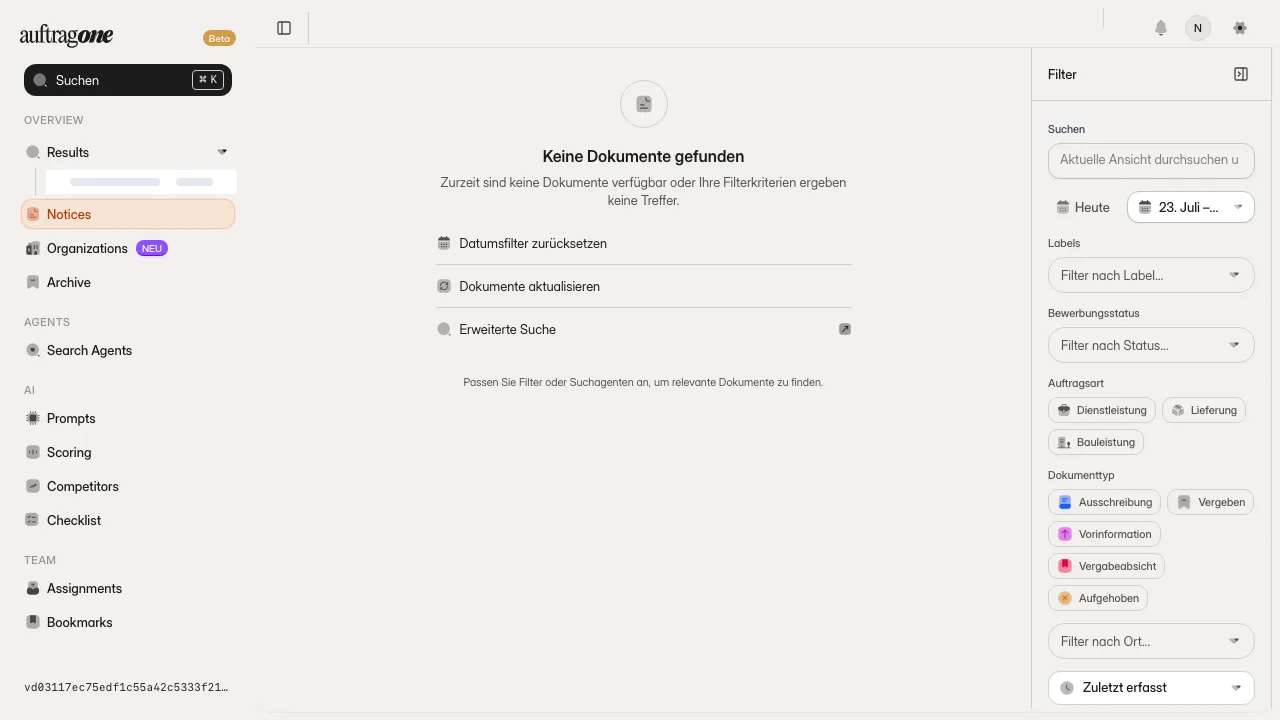
Filter setzen und zurücksetzen
Abschnitt betitelt „Filter setzen und zurücksetzen“- Öffnen Sie eine Gruppe und wählen Sie Werte. Alle gesetzten Filter gelten gleichzeitig. Bei Dokumenttyp und Auftragsart zeigt die Liste Bekanntmachungen, die einem der gewählten Werte entsprechen.
- Die Zahl neben Filter nennt die aktiven Filter einschließlich des Suchbegriffs. Gruppen mit aktiven Filtern sind aufgeklappt und zeigen ihre eigene Zahl.
- Zurücksetzen entfernt alle Filter und den Suchbegriff. Danach gilt wieder die Standardansicht: Dokumenttyp Ausschreibung und die Branchen Ihrer Organisation.
- Filter ausblenden schafft Platz. Der schmale Streifen zeigt mit Symbolen, welche Filter aktiv sind; Filter einblenden holt das Panel zurück. Auf kleinen Bildschirmen öffnet die Schaltfläche Filter unten rechts das Panel.
Die Filter stehen in der Adresse der Seite. Ein kopierter Link öffnet dieselbe Auswahl.
Die Filter im Überblick
Abschnitt betitelt „Die Filter im Überblick“| Gruppe | Filter | Auswahl |
|---|---|---|
| ohne Titel | Sortierung | Zuletzt hinzugefügt (Standard), Veröffentlicht: neueste zuerst, Veröffentlicht: älteste zuerst, Angebotsfrist: früheste zuerst, Angebotsfrist: späteste zuerst, Laufzeitende: spätestes zuerst, Laufzeitende: frühestes zuerst. Mit Suchbegriff zusätzlich Relevanz, dann voreingestellt. |
| Zeit | Zeitraum | Datumsbereich, siehe unten |
| Zeit | Nur Bekanntmachungen mit Angebotsfrist | Schalter, nur im Archiv |
| Leistung | Branchen | Vorbelegt mit den Branchen Ihrer Organisation; ohne Auswahl durchsucht die Suche alle Branchen |
| Leistung | Themen | Themen nach Branche gruppiert; bei gewählten Branchen nur deren Themen |
| Leistung | Auftragsart | Dienstleistung, Lieferung, Bauleistung |
| Leistung | Dokumenttyp | Vorinformation, Ausschreibung (vorgewählt), Vergabeabsicht, Vergeben, Aufgehoben |
| Ort & Auftraggeber | Ausführungsort | Bundesländer; Deutschlandweit einbeziehen erscheint, sobald ein Bundesland gewählt ist |
| Ort & Auftraggeber | Auftraggeber | Namen eintippen, mit Enter hinzufügen; mehrere Namen erscheinen als entfernbare Einträge |
| Ort & Auftraggeber | Auftraggebertyp | Mehrfachauswahl mit Suchfeld |
| Ort & Auftraggeber | Sprache | Sprache der Bekanntmachung, Mehrfachauswahl |
| Bearbeitung | Bewerbungsstatus | Alle, Offen, Teilnehmen, Nicht Teilnehmen |
| Bearbeitung | Labels | Ihre Labels und Ohne Label |
Solange Sie bei Auftragsart nichts wählen und alle gewählten Branchen zu Bauleistungen oder zu Lieferungen und Dienstleistungen gehören, zeigt die Liste, auch im Archiv, automatisch nur diese Auftragsarten (Bekanntmachungen ohne Angabe bleiben sichtbar). Gemischte Branchen sowie Facility Management, Energie & Versorgung, Landschaftsbau & Landwirtschaft, Objektausstattung, Telekommunikation und Sicherheit grenzen nie ein, weil dort beide Gruppen vorkommen. Alle Auftragsarten anzeigen über der Liste hebt das auf, Wieder eingrenzen stellt es wieder her.
Zeitraum festlegen
Abschnitt betitelt „Zeitraum festlegen“- Klicken Sie im Feld Zeitraum auf den Datumsbereich. Im Dialog wählen Sie eine Schnellauswahl (Heute, Gestern, Letzte 7 Tage, Letzte 30 Tage, Diese Woche, Letzte Woche, Dieser Monat, Letzter Monat, Dieses Jahr) oder Start- und Enddatum im Kalender.
- Leeren verwirft die Auswahl, Bestätigen wendet sie an und zeigt die Trefferzahl.
- Heute neben dem Feld wendet den heutigen Tag sofort an.
Unter Ausschreibungen bezieht sich der Zeitraum auf das Veröffentlichungsdatum, im Archiv auf die Angebotsfrist.
Bewerbungsstatus und Labels
Abschnitt betitelt „Bewerbungsstatus und Labels“Der Bewerbungsstatus gibt die Entscheidung wieder, die Sie in der Detailansicht getroffen haben: Offen entspricht Später, Teilnehmen entspricht Angebot, Nicht Teilnehmen entspricht Verwerfen.
Beim Filter Labels wählen Sie Labels aus und bestätigen mit Anwenden. Ohne Label schließt andere Labels aus und zeigt noch nicht bearbeitete Treffer.
Filter merken und als Suchagent speichern
Abschnitt betitelt „Filter merken und als Suchagent speichern“Am Fuß des Panels stehen diese Aktionen:
- Filter merken (sobald ein Filter aktiv ist) speichert die aktuelle Auswahl in diesem Browser und stellt sie wieder her, wenn Sie Ausschreibungen ohne Filter öffnen. Gemerkte löschen entfernt sie.
- Als Suchagent speichern öffnet Diese Suche als Suchagent speichern. Vergeben Sie einen Namen und wählen Sie die Benachrichtigung. Zeitraum, Sortierung und Ausführungsort werden nicht übernommen.