

Exporte
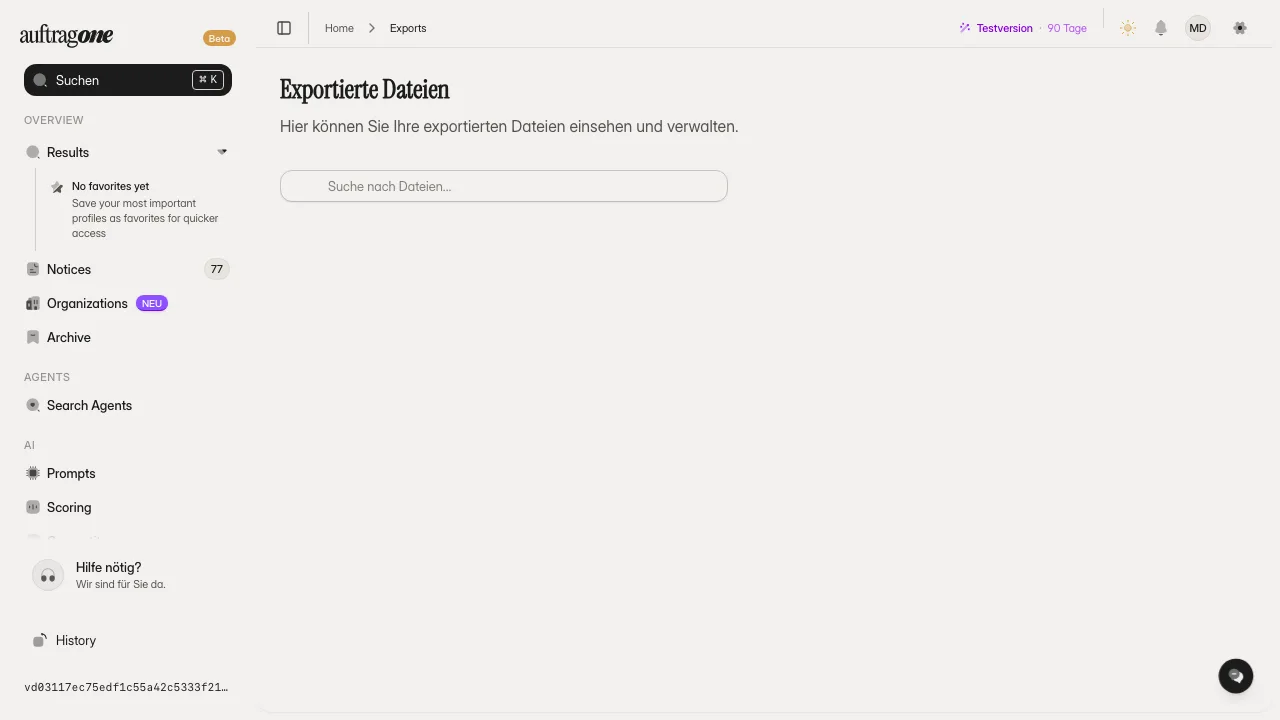
Mit einem Export speichern Sie die Treffer eines Suchagenten als CSV-Datei, etwa für Tabellenkalkulation oder interne Berichte. Die Seite Exportierte Dateien listet alle Exporte und lässt Sie die Dateien herunterladen.
Export starten
Abschnitt betitelt „Export starten“- Öffnen Sie unter Ergebnisse einen Suchagenten und stellen Sie Suche, Zeitraum und Filter so ein, wie die Datei sie enthalten soll.
- Wählen Sie unten in der linken Filterleiste Exporte.
- Wählen Sie CSV (vollständig) oder CSV (reduziert).
Der Export läuft im Hintergrund. Die Seitenleiste Downloads öffnet sich und zeigt die Datei zunächst mit dem Status Wird vorbereitet, danach mit Bereit. Der Dateiname enthält die gewählte Variante und den Namen des Suchagenten, bei aktiver Textsuche zusätzlich den Zusatz „mit Suchfilter“.
Zu den Kriterien des Suchagenten kommen Suchbegriff, Zeitraum, Labels und Branchen aus der aktuellen Ansicht hinzu. Andere Einstellungen der Ansicht, etwa Seite oder Sortierung, fließen nicht ein.
Dateien herunterladen und löschen
Abschnitt betitelt „Dateien herunterladen und löschen“Öffnen Sie das Benutzermenü und wählen Sie Exporte, oder wählen Sie im Export-Menü Downloads für die Kurzliste.
- Suche nach Dateien…: Das Feld filtert die Liste. Rechts daneben steht die Anzahl der Dateien.
- Download lädt die fertige Datei herunter. Jede Karte nennt Dateityp (CSV), Größe und Erstellungszeitpunkt.
- Das Papierkorb-Symbol öffnet Datei löschen. Mit Löschen entfernen Sie die Datei endgültig.
Wenn ein Export fehlschlägt
Abschnitt betitelt „Wenn ein Export fehlschlägt“Die Karte zeigt den Grund und einen Hinweis:
- Keine Treffer: Die Suche liefert nichts. Passen Sie Filter oder Suchbegriff an.
- Zeitüberschreitung: Der Export hat zu lange gedauert. Grenzen Sie die Suche ein.
- Suche fehlgeschlagen, Datei konnte nicht erzeugt werden oder Upload fehlgeschlagen: Starten Sie den Export erneut.
Meldet der Download Datei nicht verfügbar, starten Sie den Export ebenfalls neu. Ein fertiger Export meldet sich auf dieser Seite mit Export bereit.
Gut zu wissen
Abschnitt betitelt „Gut zu wissen“- Exporte stehen ab dem Tarif Team zur Verfügung. Mit einem niedrigeren Tarif zeigt Auftrag One einen Hinweis zum Upgrade.
- Derzeit erzeugt Auftrag One ausschließlich CSV-Dateien.
- Wie lange Dateien in der Liste erhalten bleiben, zeigt die Anwendung nicht an. Laden Sie benötigte Dateien zeitnah herunter.