

Suchagent kopieren
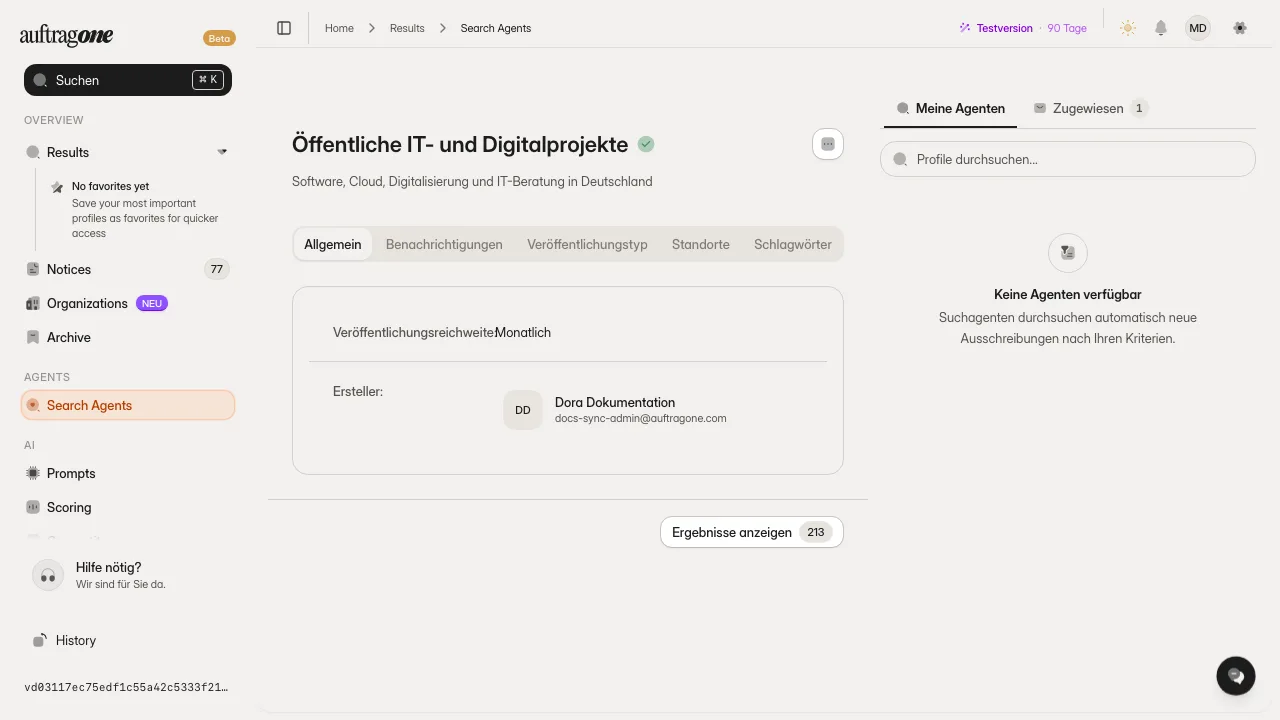
Die Detailseite eines Suchagenten fasst seine Einstellungen zusammen und bietet das Menü mit Agent kopieren. Eine Kopie eignet sich für Varianten, etwa für eine weitere Region oder ein anderes Team.
Suchagent kopieren
Abschnitt betitelt „Suchagent kopieren“- Öffnen Sie die Detailseite über den Filter Suchagenten der Ergebnisseite: Fahren Sie über einen Eintrag und wählen Sie das Zahnrad (Einstellungen). Nach dem Speichern oder Kopieren öffnet sie sich von selbst.
- Öffnen Sie oben rechts das Menü (drei Punkte) und wählen Sie Agent kopieren.
- Auftrag One legt die Kopie an, blendet Kopiert! ein und öffnet deren Detailseite.
- Wählen Sie im Menü Bearbeiten und passen Sie Name, Kriterien, Empfänger und Benachrichtigungen der Kopie an.
Das Original bleibt unverändert. Prüfen Sie Namen, Kriterien und Empfänger der Kopie, bevor Sie sie einsetzen.
Die Detailseite im Überblick
Abschnitt betitelt „Die Detailseite im Überblick“- Die Kopfzeile zeigt den Namen. Ein Häkchen (Aktives Profil) markiert Agenten mit aktiven Benachrichtigungen.
- Registerkarten gliedern die Einstellungen: Allgemein, Themen, Benachrichtigungen, Veröffentlichungstyp, Standorte, Auftraggeber und Schlagwörter. Registerkarten ohne Inhalt entfallen.
- Die Fußzeile nennt Letzte Änderung und Von (wer zuletzt geändert hat). Ergebnisse anzeigen öffnet die Treffer und nennt ihre Zahl.
- Auf großen Bildschirmen steht rechts die Agentenliste, je nach Berechtigung mit Meine Agenten, Zugewiesen und Organisation, sowie Neuen Suchagenten erstellen.
Das Menü der Detailseite
Abschnitt betitelt „Das Menü der Detailseite“- Aktivieren oder Deaktivieren schaltet die Benachrichtigungen des Agenten.
- Bearbeiten öffnet die Bearbeitungsseite.
- Agent kopieren legt die Kopie an.
- Favorit hinzufügen oder Favorit entfernen heftet den Agenten unter Ergebnisse an.
- Löschen öffnet Suchagent löschen?. Bestätigen Sie mit Löschen; der Vorgang kann nicht rückgängig gemacht werden.