

Ausschreibungen
Ausschreibungen durchsucht die gesamte Datenbank und zeigt jeden Treffer als Karte. Auf einen Blick sehen Sie Art, Frist, Auftraggeber und Zuständigkeit. Wie Sie Treffer eingrenzen, steht unter Datenbanksuche und Filter-Sidebar.
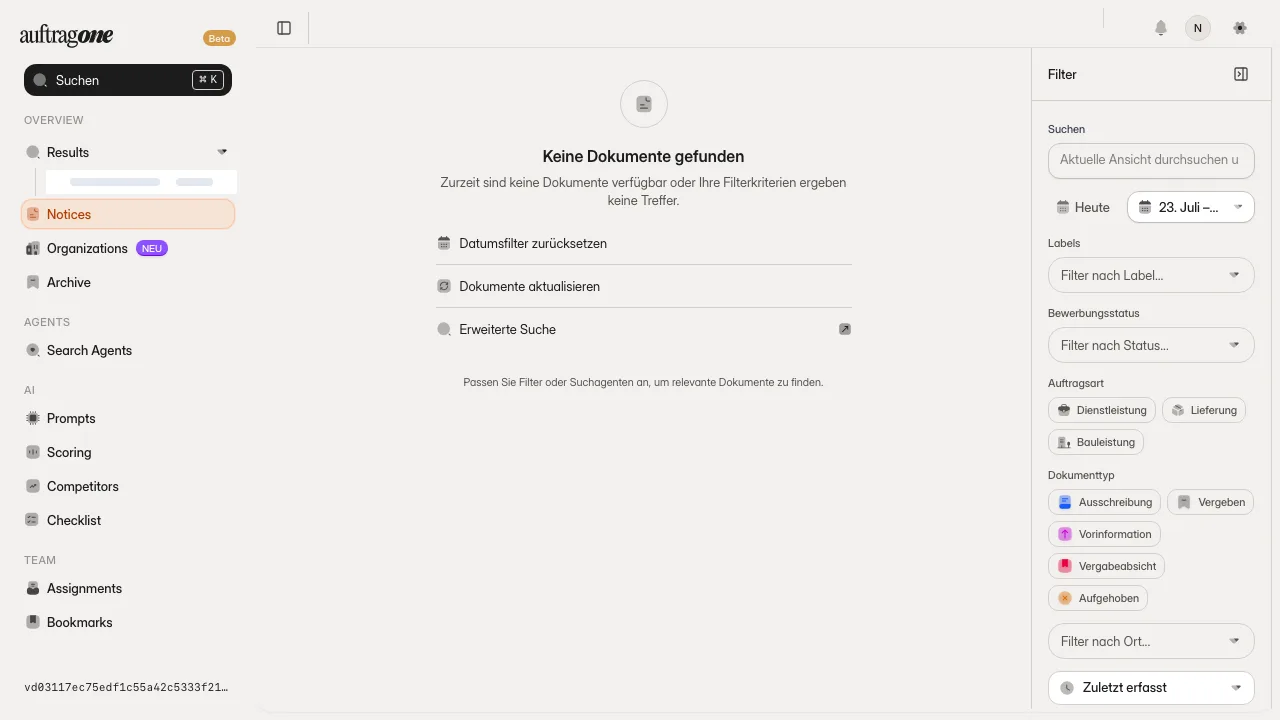
Liste öffnen
Abschnitt betitelt „Liste öffnen“- Wählen Sie in der Seitenleiste Ausschreibungen.
- Geben Sie im Feld Aktuelle Bekanntmachungen durchsuchen einen Begriff ein und bestätigen Sie mit Enter. Das Kreuz im Feld entfernt den Begriff wieder.
- Über der Liste steht die Trefferzahl mit dem Wort Ergebnisse. Fassungen, die auf der Seite gruppiert wurden, zählt der Zusatz Duplikate gruppiert mit.
Beim Öffnen sind der Dokumenttyp Ausschreibung und die Branchen Ihrer Organisation als entfernbare Filter vorbelegt. Die Liste zeigt nur nicht abgelaufene Bekanntmachungen. Abgelaufene finden Sie im Archiv.
Aufbau einer Karte
Abschnitt betitelt „Aufbau einer Karte“| Bereich | Inhalt |
|---|---|
| Kopfzeile links | Dokumenttyp (Vorinformation, Ausschreibung, Vergabeabsicht, Vergeben, Aufgehoben), Auftragsart (Dienstleistung, Lieferung, Bauleistung) und die Kennzeichen unten |
| Kopfzeile rechts | Frist mit Datum und Countdown, dazu das Lesezeichen mit Gespeichert |
| Mitte | Titel als Link, Auftraggeber (bei Vergaben auch die Gewinner), Beschreibung mit hervorgehobenen Suchbegriffen |
| Kennzeichenzeile | Themen, Zahl der Lose (ab zwei), Büroklammer für Anhänge, Sprechblase Mit Kommentaren, zugewiesene Teams; die Zahl der Anhänge steht im Tooltip |
| Fußzeile | Veröffentlicht und Erfasst mit Datum, bei Rahmenvereinbarungen die Laufzeit, Deutschlandweit, Schnellaktionen und zur Detailansicht |
Kennzeichen in der Kopfzeile
Abschnitt betitelt „Kennzeichen in der Kopfzeile“- EU-Schwellenwert: Die Bekanntmachung fällt in den EU-Schwellenwertbereich (Flagge).
- Sprachkürzel wie EN: erscheint nur, wenn die Bekanntmachung nicht in Ihrer Oberflächensprache vorliegt.
- Verfahren: Die Bekanntmachung ist einem Verfahren zugeordnet.
- Aktualisiert: Es gibt eine neuere Fassung. Zur aktuellen Version führt dorthin. Liegen beide Fassungen auf derselben Seite, klappt eine Zeile mit der Zahl weiterer Versionen die älteren unter der neuesten Karte auf.
- Abgelaufen: Die Frist ist verstrichen.
- Entscheidung: Teilnahme, Keine Teilnahme oder Offen. Das entspricht Angebot, Verwerfen und Später in der Detailansicht, wo Sie die Entscheidung setzen.
- Badges für erkannte Objekte; das Hauptobjekt ist hervorgehoben.
Frist und Countdown
Abschnitt betitelt „Frist und Countdown“Neben dem Datum steht heute, morgen oder in N Tagen, gezählt in Kalendertagen nach deutscher Zeit. Rot erscheint der Wert bis drei Tage vor der Frist, in Bernstein bis zehn Tage. Danach bleibt er neutral. Bei abgelaufenen Bekanntmachungen entfällt der Countdown.
Treffen Suchbegriffe Vergabeunterlagen statt Titel oder Beschreibung, nennt Gefunden in die Datei und zitiert einen Auszug.
Mit der Karte arbeiten
Abschnitt betitelt „Mit der Karte arbeiten“- Lesezeichen: Das Symbol rechts oben speichert die Bekanntmachung. Gespeicherte Karten sind getönt und tragen Gespeichert.
- Person, Team, Label: Die gestrichelten Schaltflächen in der Fußzeile weisen Personen oder Teams zu und vergeben Labels, ohne die Liste zu verlassen. Mit der Maus erscheinen leere Schaltflächen erst beim Darüberfahren.
- zur Detailansicht: öffnet die Bekanntmachung in einem neuen Tab. Dafür muss Ihre E-Mail-Adresse bestätigt sein, sonst erscheint ein Hinweis.
- Lesezeichen setzen Sie ab dem Tarif Pro. Personen, Teams und Labels vergeben Sie ab dem Tarif Team mit der Rolle Mitglied oder höher; Labels erscheinen nur, wenn sie für Ihr Konto freigeschaltet sind.
Sortierung, Seiten und Ansicht
Abschnitt betitelt „Sortierung, Seiten und Ansicht“- Sortierung wählen Sie in der Filterleiste: Zuletzt hinzugefügt (Standard), Veröffentlicht: neueste zuerst oder Veröffentlicht: älteste zuerst, Angebotsfrist: früheste zuerst oder Angebotsfrist: späteste zuerst, Laufzeitende: spätestes zuerst oder Laufzeitende: frühestes zuerst. Mit gesetztem Suchbegriff sortiert die Liste nach Relevanz, bis Sie eine andere Sortierung wählen. Ein Wechsel springt zurück auf Seite 1.
- Unter der Liste stellen Sie Einträge pro Seite auf 10, 25 oder 50 ein. Die Auswahl merkt sich Ihr Browser. Daneben stehen Seite mit Sprungfeld sowie Erste Seite und Letzte Seite.
- Unter Einstellungen, Branchen legt die Karte Ansicht fest, welche Angaben vorne stehen: Automatisch folgt Ihren Branchen, Bau stellt Ausführungsort, Gewerke und Lose voran, Allgemein Themen, Auftraggeber und Fristen. Die Wahl gilt je Nutzer in Ihrem Browser. Siehe Branchen.