

Suchagenten-Assistent
Der Assistent führt Administratoren in neun Schritten durch alle Kriterien eines neuen Suchagenten. Wann und wie Sie ihn starten, steht unter Suchagent erstellen.
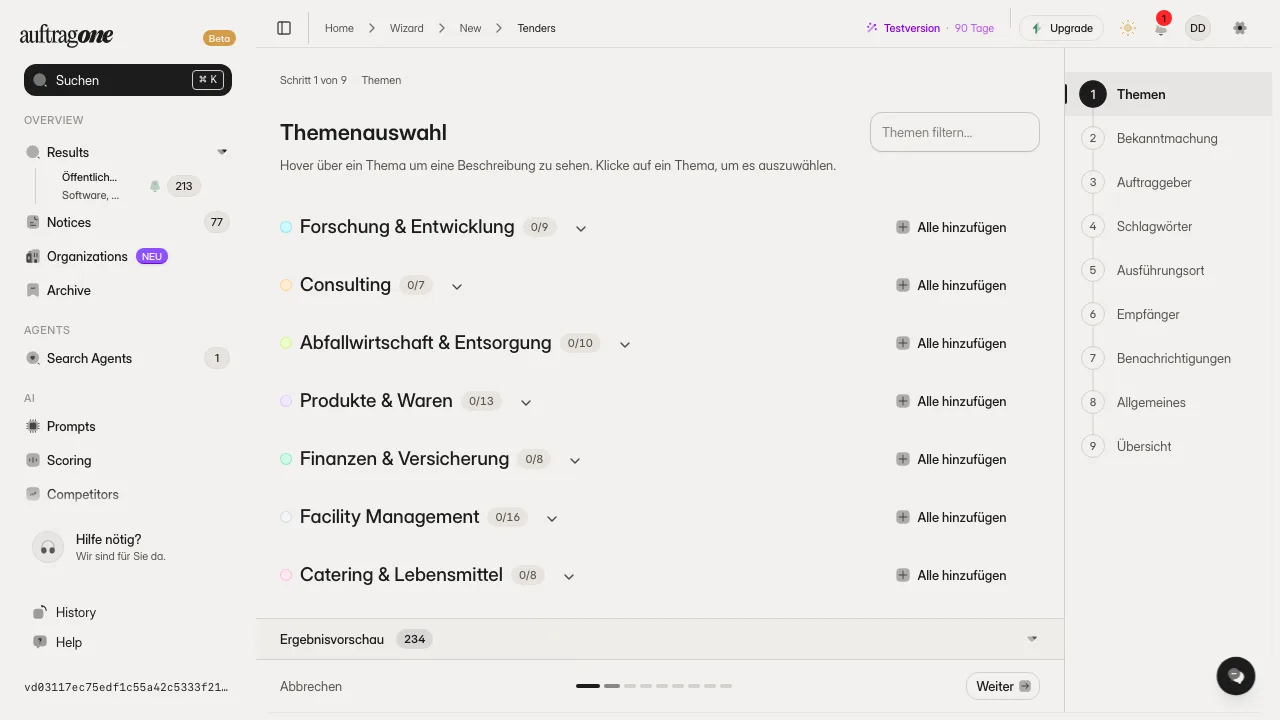
Bedienung
Abschnitt betitelt „Bedienung“- Über dem Inhalt stehen Schrittnummer und Schrittname. Auf großen Bildschirmen springt die Schrittleiste am rechten Rand direkt zu jedem Schritt.
- Weiter und Zurück wechseln den Schritt. Im ersten Schritt steht statt Zurück die Schaltfläche Abbrechen; sie fragt mit Achtung! nach, weil alle Eingaben verloren gehen. Weiter arbeiten kehrt zurück.
- Im letzten Schritt speichert Speichern den Agenten.
- Die Ergebnisvorschau am unteren Rand nennt die Trefferzahl der aktuellen Auswahl für die letzten 180 Tage. Ein Klick klappt bis zu zehn Treffer als Karten auf. Jede Karte zeigt Dokumenttyp, Auftragsart, Frist, Auftraggeber, Ausführungsort, Auftragswert und Veröffentlichungsdatum, soweit die Bekanntmachung sie nennt. Fehlt der Ausführungsort, steht dort Ort nicht angegeben. Ein Klick auf eine Karte öffnet die Bekanntmachung in einem neuen Tab, Ihre Eingaben bleiben erhalten. Bei null Treffern lesen Sie Keine Treffer in den letzten 180 Tagen; schlägt der Abruf fehl, wiederholt Erneut versuchen ihn.
Die Schritte
Abschnitt betitelt „Die Schritte“Schritt 1: Themen
Abschnitt betitelt „Schritt 1: Themen“Unter Themenauswahl gruppieren Branchen die Themen. Ein Klick wählt ein Thema, das Augensymbol zeigt Beispieltreffer. Alle hinzufügen und Alle entfernen wirken auf eine ganze Branche, Auswahl leeren auf alles. Das Feld Themen suchen… filtert die Liste. Welche Branchen erscheinen, bestimmen die Branchen der Organisation.
Schritt 2: Bekanntmachung
Abschnitt betitelt „Schritt 2: Bekanntmachung“Auswahlfelder; bei Mehrfachauswahl schalten Alle auswählen und Alle abwählen alle Optionen um:
- Dokumententypen, zum Beispiel Ausschreibung (voreingestellt) oder Vorinformation. Den letzten gewählten Typ können Sie nicht einzeln abwählen.
- Auftragsart: Dienstleistung, Lieferung, Bauleistung. Letztere erscheint nur, wenn die Branche Bauwesen aktiviert ist.
- Verfahrensart: Offenes Verfahren, Nicht offenes Verfahren, Verhandlungsverfahren.
- Sprache der Bekanntmachung.
- Rahmenverträge: Rahmenvertrag und Dokumente, Nur Rahmenverträge, Keine Rahmenverträge.
- Schwellenwerte: Beides, Europa oder National.
Schritt 3: Auftraggeber
Abschnitt betitelt „Schritt 3: Auftraggeber“- Ebene: Bund, Land, Kommune, EU. Keine Auswahl bedeutet alle Ebenen.
- Kategorie: Auftraggeberkategorien, ebenfalls ohne Auswahl alle. Bei EU-Institutionen erscheint der Schalter Ausführungsort ignorieren.
- Auftraggeber-Schlagwörter: Begriffe im Namen des Auftraggebers, getrennt nach Muss enthalten und Darf nicht enthalten.
Schritt 4: Schlagwörter
Abschnitt betitelt „Schritt 4: Schlagwörter“Muss enthalten: Das Dokument enthält mindestens einen dieser Begriffe. Darf nicht enthalten: Treffer mit diesen Begriffen entfallen. Bestätigen Sie mit der Eingabetaste oder Hinzufügen, mehrere Begriffe trennen Sie mit Komma. Alle entfernen leert eine Spalte. Wegen unterschiedlicher Schreibweisen können zu strenge Begriffe Treffer verdecken.
Schritt 5: Ausführungsort
Abschnitt betitelt „Schritt 5: Ausführungsort“Drei Registerkarten; bei Mehrfachauswahl berücksichtigt der Agent jede gewählte Region, ohne Auswahl sind alle aktiv.
- Bundesländer mit Suchfeld und Alle auswählen. Sobald ein Bundesland gewählt ist, nimmt der Schalter Bundesweite Ausschreibungen einbeziehen auch Ausschreibungen auf, die nicht auf bestimmte Bundesländer beschränkt sind.
- Orte: Ortssuche nach PLZ, Stadt oder Ort mit Umkreis von 1 bis 100 km (voreingestellt 25 km) und Karte.
- Länder: Deutschland, Österreich, Schweiz. Deutschland und einzelne Bundesländer schließen sich aus; Bestätigung erforderlich fragt nach.
Schritt 6: Empfänger
Abschnitt betitelt „Schritt 6: Empfänger“Die Registerkarten Einzelne Nutzer, Teams und Übersicht legen fest, wer die Benachrichtigungen erhält. Nutzer wählen Sie mit Hinzufügen, Teams mit Team auswählen. Einladen für neue Nutzer sehen nur Organisatoren. Wer einzeln und über ein Team gewählt ist, zählt einmal. Ist die Benachrichtigung aktiv und niemand gewählt, warnt der Schritt mit Kein Empfänger ausgewählt.
Schritt 7: Benachrichtigungen
Abschnitt betitelt „Schritt 7: Benachrichtigungen“Kanäle, Frequenz, Uhrzeit und Inhalt der Nachricht: siehe Suchagenten-Benachrichtigungen.
Schritt 8: Allgemeines
Abschnitt betitelt „Schritt 8: Allgemeines“Name (höchstens 46 Zeichen) und Beschreibung. Ohne Namen erzeugt Auftrag One einen. Standard Suchagenten-Ansicht legt den Veröffentlichungszeitraum fest: Aktuell (gestern bis heute), Wöchentlich (letzte 7 Tage) oder Monatlich (letzte 30 Tage).
Schritt 9: Übersicht
Abschnitt betitelt „Schritt 9: Übersicht“Die Profilübersicht fasst alle Einstellungen zusammen. Nach Speichern öffnet Auftrag One die Treffer des Agenten.