

Ausschreibungsdetails
Die Detailansicht bündelt eine Bekanntmachung, ihre Unterlagen und die Zusammenarbeit Ihres Teams. Sie öffnen sie aus der Trefferliste (Klick auf den Titel öffnet ein Fenster über der Liste, zur Detailansicht eine eigene Seite), aus Lesezeichen, Zuweisungen, dem Verlauf oder der Schnellsuche.
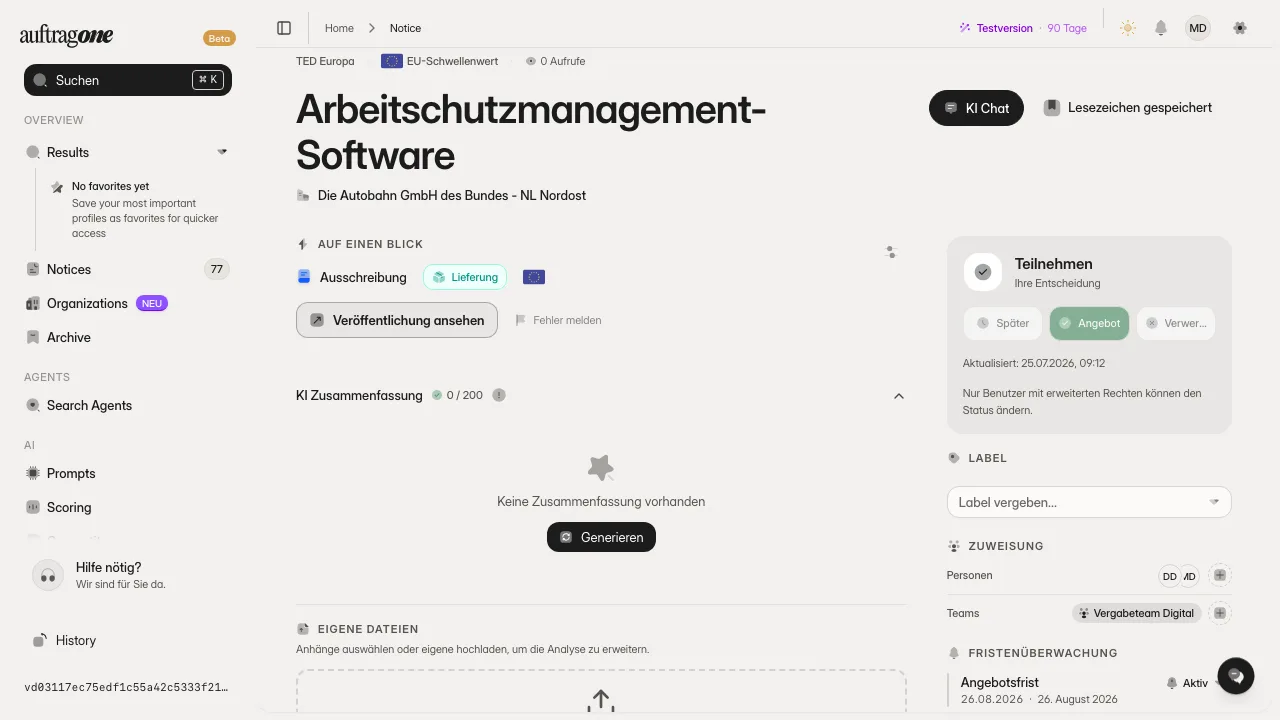
Aufbau der Seite
Abschnitt betitelt „Aufbau der Seite“- Kopf: Quelle, Zahl der Aufrufe, Titel und Auftraggeber. Rechts stehen KI Chat (Fragen zur Bekanntmachung, mit KI Chat schließen beenden) und Lesezeichen speichern.
- Mitte: Registerkarten mit den Inhalten der Bekanntmachung und den KI-Werkzeugen.
- Rechte Spalte: Entscheidung, Label und Zuweisung, darunter Termine, Auftraggeber, Ausführungsort und verwandte Bekanntmachungen.
- Wurde die Bekanntmachung ersetzt, weist Diese Bekanntmachung wurde ersetzt mit Zur aktuellen Version auf die neue Fassung hin.
- Am Ende der Seite zeigt Weitere relevante Bekanntmachungen ähnliche Ausschreibungen.
Registerkarten
Abschnitt betitelt „Registerkarten“| Registerkarte | Inhalt |
|---|---|
| Übersicht | Die Abschnitte der Bekanntmachung, siehe unten |
| Dokumente | Unterlagen mit Suche Dokumente durchsuchen…, Herkunftsfilter (Alle, Vergabestelle, Uploads, KI) und Alle als ZIP. Eine Zeile öffnet die Vorschau oder lädt mit Herunterladen herunter; eigene Uploads entfernen Sie mit Datei löschen. |
| Kriterien | Nur bei vorhandenen Vergabeunterlagen. Analyse starten liest die Unterlagen (meist 1-3 Minuten) und listet Kriterien als Pflicht oder Optional. Pro Kriterium setzen Sie Offen, Teilweise oder Erfüllt und tragen einen Namen unter Zuständig ein. |
| Bewertung | Go/No-Go-Bewertung nach Ihrem Unternehmensprofil, siehe KI-Bewertung |
| Checkliste | Anforderungen als Checkliste, siehe KI-Checkliste |
| Kommentare | Diskussion im Team mit @-Erwähnung und angehängten Dateien, siehe Kommentare |
| Protokoll | Chronik zu dieser Ausschreibung: Entscheidungen, Zuweisungen, Labels; Aufrufe und Downloads nur, wenn Ihre Organisation sie aktiviert hat |
Zahlen an den Registerkarten nennen die Anzahl der Dokumente, Kommentare und Protokolleinträge. Die gewählte Registerkarte steht in der Adresse, ein Link öffnet sie direkt.
Übersicht lesen und anpassen
Abschnitt betitelt „Übersicht lesen und anpassen“Die Übersicht zeigt nur Abschnitte, zu denen Daten vorliegen: Auf einen Blick (Dokumenttyp, Fristhinweis, geschätzter Wert, Veröffentlichung ansehen, Themen), Kurzbeschreibung, Lose, Zuschlag, Zuschlagskriterien, KI Zusammenfassung und Beteiligte Organisationen.
- Liegt ein vom aufbereiteten Text abweichender Originaltext vor, wechselt Originaltext anzeigen zu ihm, Aufbereiteten Text anzeigen zurück. Lange Texte klappen Sie mit Vollständige Beschreibung anzeigen auf.
- Klicken Sie auf Abschnitte anordnen, um Abschnitte zu ziehen oder mit dem Auge auszublenden.
- Ausgeblendete Abschnitte stehen unter Ausgeblendet und kommen per Klick zurück. Zurücksetzen stellt die Standardreihenfolge her, Anordnen fertig beendet den Modus.
Die Anordnung gilt für Ihr Nutzerkonto in diesem Browser. Im Netzwerk ansehen bei Beteiligte Organisationen führt zu Organisationen.
KI Zusammenfassung erstellen
Abschnitt betitelt „KI Zusammenfassung erstellen“- Klicken Sie unter Noch keine Zusammenfassung auf Generieren. Ein Fortschrittsbalken zeigt den Stand.
- Mit Neue Zusammenfassung erzeugen Sie eine weitere Fassung. Wählen Sie in Standard-Prompt einen anderen Prompt, startet die Erstellung damit sofort. Eigene Dateien fügen Sie unter Kontextdateien hinzu. Prompts verwalten Sie unter Prompts.
- KI-Text Versionen wechselt zwischen den Fassungen. Eine Zeile über dem Text nennt, ob die Vergabeunterlagen einbezogen wurden.
KI-Zusammenfassungen können Fehler enthalten. Prüfen Sie wichtige Angaben in der Originalveröffentlichung.
Entscheidung, Label und Zuweisung
Abschnitt betitelt „Entscheidung, Label und Zuweisung“- Ihre Entscheidung: Organisatoren und Administratoren wählen Später, Angebot oder Verwerfen. Aktualisiert nennt den Zeitpunkt der letzten Änderung. Bei Dokumenttyp Vergeben entfällt die Entscheidung.
- Label: Öffnen Sie Label vergeben…, wählen Sie Labels und bestätigen Sie mit Anwenden.
- Zuweisung: Über Personen (Person zuweisen) und Teams (Team zuweisen) weisen Sie die Ausschreibung zu. Niemand beziehungsweise Keine zeigt, dass noch nichts zugewiesen ist.
- Läuft die Ausschreibung über DTVP, erscheint Angebotsabgabe mit Angebot abgeben.
Termine und Erinnerungen
Abschnitt betitelt „Termine und Erinnerungen“Unter Termine stehen Nächster Termin, Weitere Termine und Vergangene Termine, etwa Angebotsfrist und Laufzeitende. Erinnern öffnet Erinnerungen einrichten: Wählen Sie Zeitpunkte wie 7 Tage vorher oder eigene Tage (0 bis 90) und speichern Sie. Benachrichtigt wird per E-Mail, optional per Slack. Ist eine Erinnerung gesetzt, steht dort Aktiv. Originalbekanntmachung öffnen führt zur Quelle. Mehr dazu unter Erinnerungen.