

Konto erstellen
Die Registrierung unter app.auftragone.com/signup besteht aus zwei Schritten. Danach bestätigen Sie Ihre E-Mail-Adresse, und das Auftrag-One-Team schaltet das Konto frei.
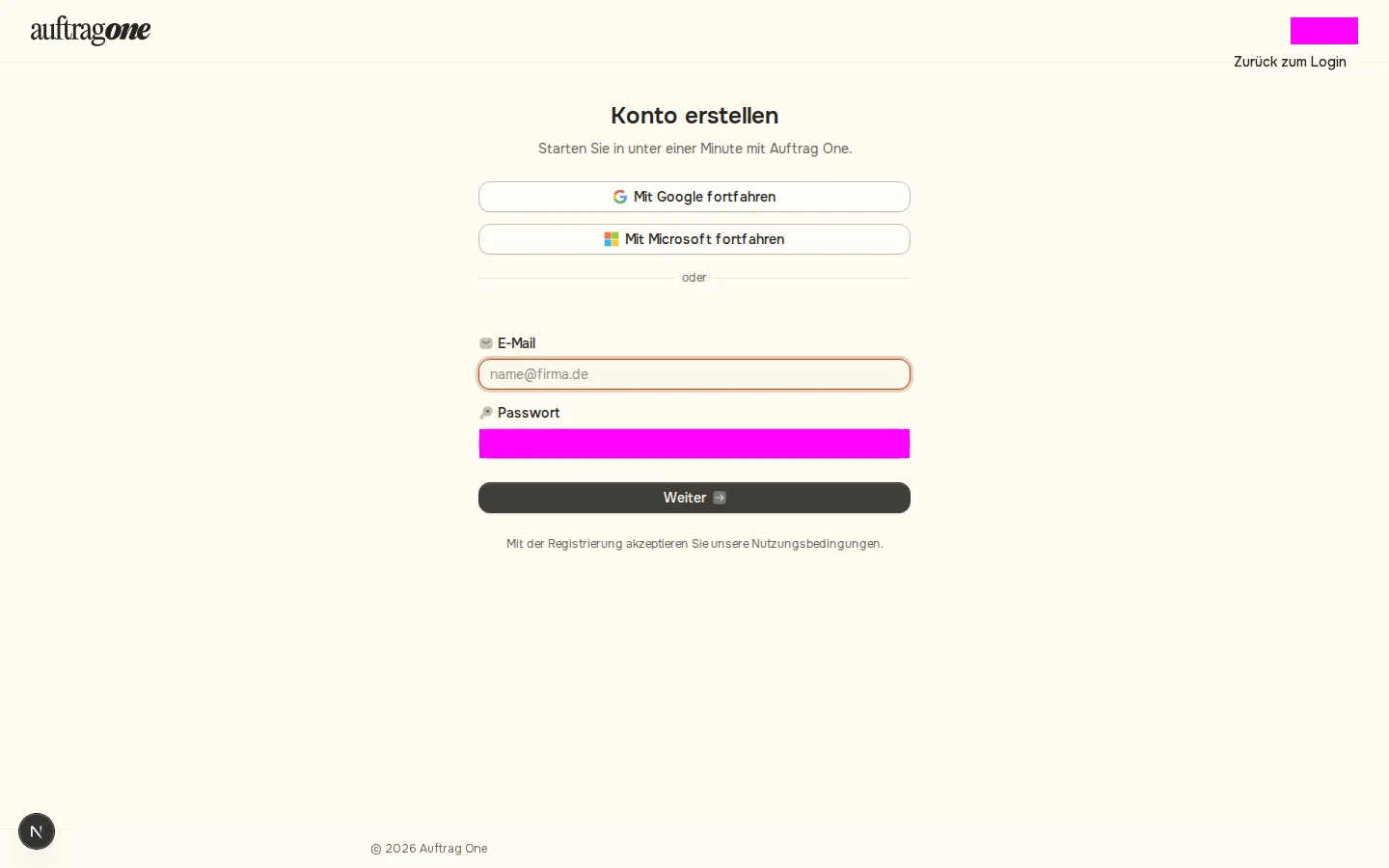
Schritt 1: Zugang festlegen
Abschnitt betitelt „Schritt 1: Zugang festlegen“Auf der Seite Konto erstellen wählen Sie einen Weg:
- Mit Google oder Microsoft: Wählen Sie Mit Google fortfahren oder Mit Microsoft fortfahren und bestätigen Sie das Konto im Anmeldefenster.
- Mit E-Mail: Tragen Sie E-Mail (geschäftliche Adresse) und Passwort mit mindestens 9 Zeichen ein und wählen Sie Weiter.
Beim Tippen prüft Auftrag One die Adresse. Ein Häkchen im Feld heißt: verwendbar. Andernfalls erscheint oberhalb der Felder eine Warnung mit dem Grund (siehe unten).
Schritt 2: Angaben bestätigen
Abschnitt betitelt „Schritt 2: Angaben bestätigen“Die Seite Fast geschafft zeigt oben Ihre E-Mail-Adresse.
- Prüfen Sie Vorname, Nachname und Firma. Die Felder sind aus der E-Mail-Adresse oder dem Kontonamen vorbelegt.
- Optional: Öffnen Sie Optional: Position & Telefon und ergänzen Sie Position und Telefon.
- Setzen Sie das Häkchen bei „Ich akzeptiere die AGB und die Datenschutzerklärung.“ Es ist nie vorausgewählt.
- Wählen Sie Konto erstellen.
Mit Zurück zur Anmeldung unter dem Formular gehen Sie zu Schritt 1 zurück.
Nach dem Absenden
Abschnitt betitelt „Nach dem Absenden“Auftrag One legt das Konto an und zeigt Konto erfolgreich erstellt!. Zwei Prüfungen folgen:
- E-Mail bestätigen: Die Seite Bitte bestätigen Sie Ihre E-Mail-Adresse nennt die Adresse, an die der Bestätigungslink ging. Öffnen Sie den Link, die Seite aktualisiert sich dann selbst. Kam nichts an, prüfen Sie den Spam-Ordner oder wählen Sie Bestätigungsmail erneut senden; nach dem Versand läuft eine kurze Wartezeit.
- Freischaltung: Neue Registrierungen prüft das Team manuell. Fragt die Seite Fast geschafft nach Wofür möchten Sie Auftrag One nutzen?, beschreiben Sie Ihren Zweck in 10 bis 2.000 Zeichen und wählen Sie Absenden. Danach zeigt Registrierung erfolgreich! den Status Wird geprüft. Die Prüfung dauert normalerweise bis zu 24 Stunden.
Bei Genehmigt und bestätigter Adresse leitet die Seite automatisch weiter. Bei Abgelehnt verweist sie auf den Administrator; Bei Fragen kontaktieren Sie uns öffnet eine E-Mail an support@auftragone.com. Weiter geht es mit dem Schnellstart.
Einladung annehmen
Abschnitt betitelt „Einladung annehmen“Wurden Sie von einer Organisation eingeladen, öffnen Sie den Link aus der Einladungsmail. Er führt zu Einladung annehmen.
- Die eingeladene E-Mail-Adresse steht gesperrt im ersten Feld.
- Legen Sie ein Passwort mit mindestens 9 Zeichen fest und wiederholen Sie es.
- Wählen Sie Abschließen. Danach öffnet sich Ausschreibungen.
Meldet die Seite „Der Einladungslink ist abgelaufen, bitte fordern Sie eine neue Einladung an“, bitten Sie die einladende Person um eine neue Einladung. Wie Einladungen entstehen, steht unter Nutzer verwalten.
Gut zu wissen
Abschnitt betitelt „Gut zu wissen“- Kostenlose E-Mail-Anbieter und Wegwerf-Adressen lehnt die Registrierung ab. Verwenden Sie eine geschäftliche Domain-Adresse.
- Ist die Adresse schon registriert, steht dort „Diese E-Mail-Adresse ist bereits registriert. Bitte melden Sie sich an.“ Nutzen Sie dann die Anmeldung.
- Das Passwort wird zwischen den Schritten nicht gespeichert. Laden Sie die Seite neu, erscheint „Sitzung abgelaufen. Bitte Passwort erneut eingeben.“, und Sie beginnen wieder bei Schritt 1.
- Kommen Sie über einen Link auf eine Ausschreibung, heißt Schritt 1 Diese Ausschreibung öffnen, und nach der Registrierung öffnet sich genau diese Ausschreibung.
- Die Schaltfläche Hilfe oben rechts öffnet eine E-Mail an help@auftragone.com, Zurück zum Login führt zur Anmeldung.