

Aktionen in der Trefferliste
Eine Mehrfachauswahl mit Sammelaktionen bietet die Trefferliste nicht. Stattdessen bearbeiten Sie jede Ausschreibung direkt auf ihrer Karte, ohne die Liste zu verlassen. Das gilt für Ausschreibungen, das Archiv und die Ergebnisse eines Suchagenten.
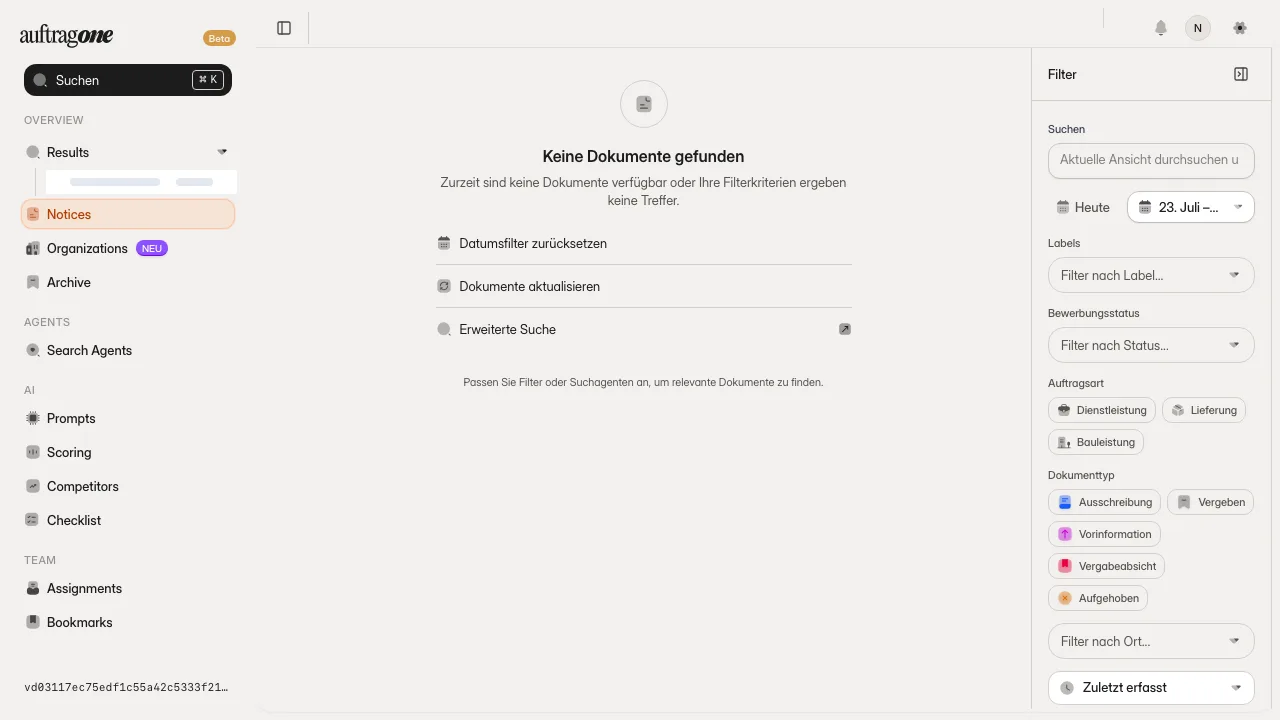
Eine Karte lesen
Abschnitt betitelt „Eine Karte lesen“Eine Karte zeigt oben den Dokumenttyp, die Frist mit Hinweis auf die verbleibende Zeit, darunter Titel, Auftraggeber und einen Textauszug, in dem Ihr Suchbegriff hervorgehoben ist. Der Fuß nennt Veröffentlicht und Erfasst mit Datum und enthält die Aktionen. zur Detailansicht öffnet die Ausschreibung in einem neuen Tab.
Treffer merken
Abschnitt betitelt „Treffer merken“- Klicken Sie oben rechts auf der Karte auf das Lesezeichen-Symbol (Tooltip Lesezeichen speichern).
- Die Karte erhält den Hinweis Gespeichert und einen hervorgehobenen Rahmen. Ein erneuter Klick entfernt das Lesezeichen.
- Haben Sie Ordner angelegt, öffnet Mehr Optionen ein Menü mit In Ordner speichern und Lesezeichen entfernen.
Ihre gemerkten Treffer finden Sie unter Lesezeichen.
Zuweisen und labeln
Abschnitt betitelt „Zuweisen und labeln“- Klicken Sie im Fuß der Karte auf Person, Team oder Label.
- Wählen Sie im Fenster die gewünschten Einträge. Bei Personen und Teams hilft das Suchfeld (Person suchen…, Team suchen…).
- Bestätigen Sie mit Anwenden oder verwerfen Sie mit Abbrechen. Die gespeicherte Auswahl ersetzt die bisherige Zuweisung, abgewählte Einträge werden entfernt.
Die Chips zeigen danach die zugewiesenen Personen, Teams und Labels (jeweils die ersten Einträge). Eine Übersicht Ihrer Aufgaben bietet Zuweisungen.
Viele Treffer nacheinander bearbeiten
Abschnitt betitelt „Viele Treffer nacheinander bearbeiten“Wählen Sie im Filter Labels den Eintrag Ohne Label und arbeiten Sie die Liste von oben ab. Karten, die Sie gelabelt haben, verschwinden nach der Aktualisierung aus der gefilterten Liste.