

Lesezeichen
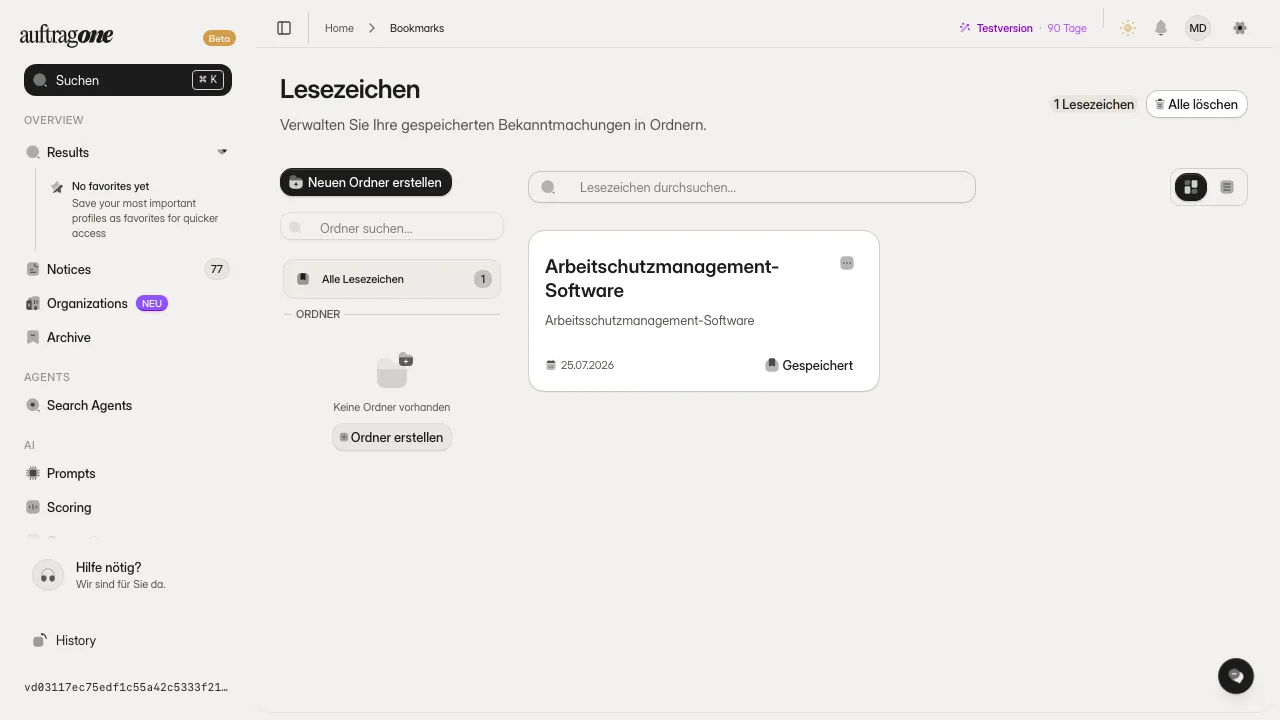
Mit Lesezeichen legen Sie sich eine persönliche Merkliste an. Sie sehen auf einen Blick, welche gemerkten Ausschreibungen bald ablaufen, und können sie in Ordnern sortieren.
Ausschreibung merken
Abschnitt betitelt „Ausschreibung merken“- Öffnen Sie eine Ausschreibung oder suchen Sie sie in einer Ergebnisliste.
- Wählen Sie das Lesezeichen-Symbol (Lesezeichen speichern). Auf der Detailseite steht der Text neben dem Symbol. Ein gemerktes Symbol zeigt Lesezeichen gespeichert.
- Ein erneuter Klick entfernt das Lesezeichen wieder.
Sobald Sie Ordner angelegt haben, erscheint neben dem Symbol ein Menü mit In Ordner speichern. Dort wählen Sie direkt einen Ordner.
Lesezeichen ansehen und durchsuchen
Abschnitt betitelt „Lesezeichen ansehen und durchsuchen“Öffnen Sie Lesezeichen in der Gruppe Meine Arbeit. Die zuletzt gespeicherten Ausschreibungen stehen oben; eine Sortierauswahl gibt es nicht.
- Titel, Auftraggeber oder Ort: Das Suchfeld filtert die Liste. Treffer werden hervorgehoben. Mit Zurücksetzen heben Sie Suche und Ordnerfilter auf.
- Ordner wählen: Zeigt Alle Lesezeichen oder einen einzelnen Ordner. Die Zahl hinter dem Namen ist die Anzahl der Lesezeichen.
- Angebotsfrist: Jede Zeile nennt Frist und Countdown, zum Beispiel Heute, Morgen oder in 5 Tagen, sowie Abgelaufen oder Keine Frist. Bis 3 Tage vor Fristende gilt die Frist als dringend, bis 7 Tage als bald fällig.
Ein Klick auf den Titel öffnet die Ausschreibung.
Ordner verwalten
Abschnitt betitelt „Ordner verwalten“- Wählen Sie Neuer Ordner, tragen Sie unter Ordnername einen Namen ein und bestätigen Sie mit Ordner erstellen.
- Zum Umbenennen oder Löschen wählen Sie den Ordner unter Ordner wählen und öffnen das Menü daneben: Umbenennen oder Ordner löschen.
- Zum Verschieben öffnen Sie das Drei-Punkte-Menü am Ende der Zeile und wählen unter In Ordner verschieben den Zielordner. Aus Ordner entfernen legt das Lesezeichen wieder ohne Ordner ab.
Beim Löschen eines Ordners bleiben die Lesezeichen erhalten und liegen danach ohne Ordner.
Lesezeichen entfernen
Abschnitt betitelt „Lesezeichen entfernen“Öffnen Sie das Menü der Zeile, wählen Sie Lesezeichen entfernen und bestätigen Sie mit Entfernen. Über das Drei-Punkte-Menü oben rechts löschen Sie mit Alle Lesezeichen löschen alle auf einmal (Bestätigung: Alle löschen). Das lässt sich nicht rückgängig machen.
Gut zu wissen
Abschnitt betitelt „Gut zu wissen“- Lesezeichen und Ordner gehören zu Ihrem Konto. Andere Personen Ihrer Organisation sehen sie nicht.
- Das Speichern von Lesezeichen setzt mindestens den Tarif Pro voraus, Ordner den Tarif Team. Mit einem niedrigeren Tarif zeigt Auftrag One stattdessen einen Hinweis zum Upgrade.